 置顶推荐
置顶推荐
陆零云
294
0
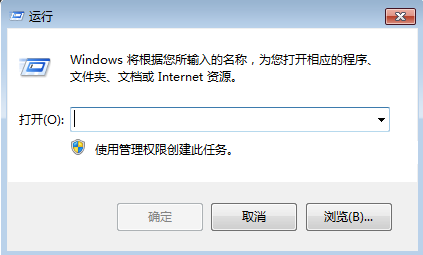
第一步: 点击开始—>运行或者直接使用快捷键Windows+R打开运行窗口。第二步:在文本框中输入远程桌面连接命令mstsc,点击回车。第三步:输入服务器的IP地址、用户名及密码连接远程服务器。注释:远程桌面连接失败的原因:1、用户名密码错误(用户名密码一般都有大小写之分),重新输入。2、服务器遭受攻击、访问量过大,或有人正在登陆。...
陆零云
90
0
在 CentOS 9(RHEL 9 系)上给网卡绑定多个附加 IP(辅助私网 IP),推荐用 NetworkManager 的 nmcli命令,或者直接写 ifcfg文件。以下两种方法都实测可用,选一种就行。方法一:nmcli 命令(推荐,最稳)假设主网卡叫 ens160(用 ip a或 nmcli dev status确认你机器上的名字)。1. 先查主连接名nmcli con show --active输出类似:NAME&n...
陆零云
148
0
襄阳这个地方可能很多人不熟悉,但在IDC圈子里,襄阳机房的口碑一直不错,尤其是防御能力。那边有几家机房专门做高防业务,清洗能力比很多大城市机房还靠谱。襄阳机房的特点:专门做高防出身,防御经验足华中地区地理位置居中机房带宽充裕,晚高峰不缩水目前在做的配置:第一款:48元/月CPU:Gold 4核内存:4GB硬盘:40GB SSD带宽:10Mbps防御:20G适合:小站、个人项目、需要防攻击的业务第二款:68元/月CPU:Gold 6核内存:8GB硬盘:60G...
陆零云
155
0
郑州机房在中部地区的位置确实不错,南北访问都比较均衡。最近那边几个机房在清年底库存,价格比我上半年问的时候低了一截。郑州机房的情况:中部网络枢纽,联通和电信两边都不偏到北京、武汉、西安的延迟都在15ms以内机房属于老牌IDC聚集地,运维团队成熟这批特价的配置:第一款:35元/月CPU:E5-2680 v4 4核内存:8GB硬盘:60GB SSD带宽:10Mbps防御:10G适合:个人站、小型论坛、MC小服第二款:55元/月CPU:Gold 6133 6核内...
陆零云
132
0
使用.htaccess强制跳转(Apache环境)在网站根目录的 .htaccess文件中添加:RewriteEngine On
RewriteCond %{HTTPS} off
RewriteRule ^(.*)$ https://%{HTTP_HOST}/$1 [R=301,L]同时添加Header头,告诉浏览器资源用HTTPS加载:Header always set&...
陆零云
157
0
第一步:检查数据库配置文件大多数CMS系统的数据库配置文件都在网站根目录下:WordPress:wp-config.phpDiscuz:config/config_global.php和 config/config_ucenter.php帝国CMS:e/class/config.php织梦CMS:data/common.inc.php打开这些文件,确认以下几项是否填写正确:DB_HOST:数据库地址,如果是同一台服务器填 localhost或 127.0....
陆零云
160
0
以下为2篇服务器出租活动文章,包含地区和配置,不带商家名称,内容简洁口语化。标题一:辽宁沈阳机房搞活动,三款配置价格到底了沈阳机房在北方的名气不小,主要是因为它覆盖东三省和华北地区的效果很好。最近那边有几个机房在冲年底业绩,价格压得挺低的,我看了下觉得可以分享出来。沈阳机房好在哪:东北三省访问速度最快,黑龙江吉林用户延迟比北京机房还低联通骨干节点,北方联通用户优势明显冬季自然降温,机房电费成本低,所以价格有优势活动配置如下:第一款:28元/月CPU:E5...
陆零云
165
0
以下为2篇服务器出租活动文章,包含地区和配置,不带商家名称,内容简洁口语化。标题一:辽宁沈阳机房搞活动,三款配置价格到底了沈阳机房在北方的名气不小,主要是因为它覆盖东三省和华北地区的效果很好。最近那边有几个机房在冲年底业绩,价格压得挺低的,我看了下觉得可以分享出来。沈阳机房好在哪:东北三省访问速度最快,黑龙江吉林用户延迟比北京机房还低联通骨干节点,北方联通用户优势明显冬季自然降温,机房电费成本低,所以价格有优势活动配置如下:第一款:28元/月CPU:E5...
陆零云
210
0
上半年服务器市场价格战打得厉害,到了下半年反而冷静了不少。我一直在关注这个市场,说说我的观察。整体趋势:价格稳中有降,配置普遍升级相比去年同期的价格,今年同等配置的机器大概降了10%-15%。以前50块钱只能买到4核4G,现在同样的钱能拿到4核8G甚至8核8G。这对消费者来说是好事,但也意味着商家的利润空间在压缩,所以服务品质上可能会有分化。目前比较推荐的几个配置档位:第一档:30元以内,轻量级用途这个价位现在能买到的基本是:2核-4核CPU(E5系列居多...
陆零云
189
0
市面上几十块钱一个月的机器很多,但有的用的是老款CPU,有的是共享带宽,高峰期卡得要命。我挑了几个目前性价比还算不错的配置,列出来给大家参考。配置一:入门级(适合个人博客、小型论坛)CPU:E5-2680 v4 单核(部分商家给双核)内存:4GB DDR4 ECC硬盘:40GB SSD + 40GB 机械带宽:10Mbps 独享防御:10-20G参考价格:25-35元/月这个配置跑个WordPress或者Discuz完全够用,日均几百IP没问题。注意问清楚...
陆零云
204
0
可以通过以下几种方式判断 Windows Server(含 2008)服务器是否在使用虚拟内存(分页文件),从简单到专业依次来:一、最直观:看系统里有没有分页文件(推荐)方法1:文件是否存在打开 C盘(或其他系统盘)顶部菜单勾选「显示隐藏的文件」,并取消「隐藏受保护的操作系统文件」查看是否存在pagefile.sys存在 → 启用了虚拟内存不存在 → 未启用虚拟内存(或设在其他盘,见下方)如果设在其他盘,就去对应盘符根目录找 pagefile.sys。二、...

